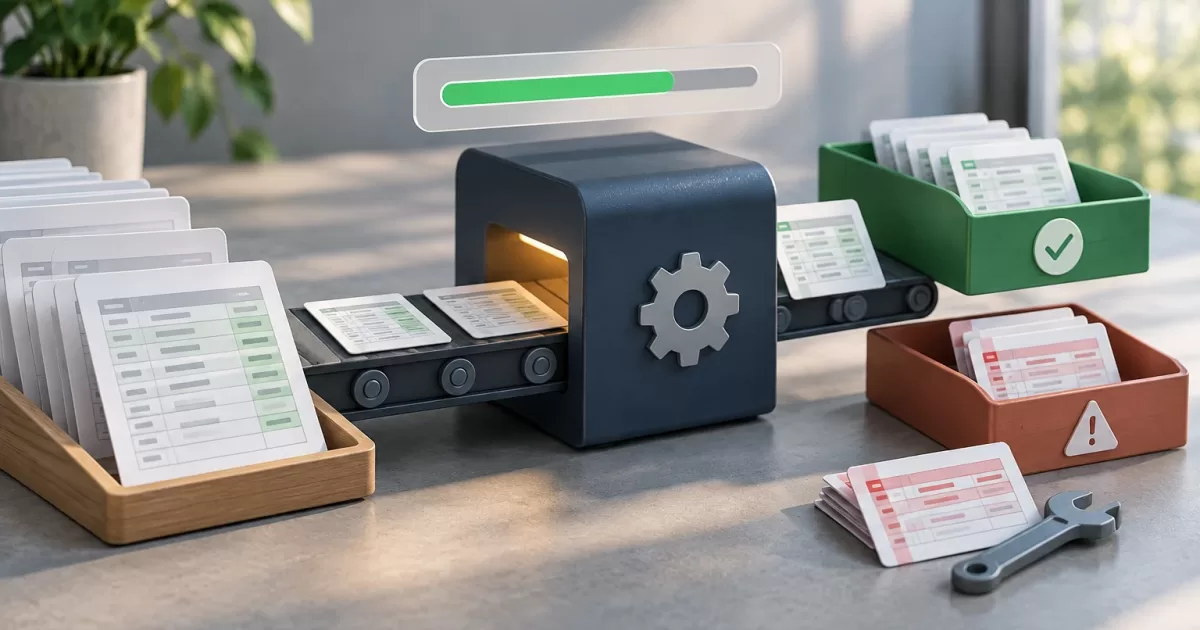

Correggere un ordine in WooCommerce può sembrare una semplice attività amministrativa: cambiare una quantità, un dato di consegna o un riferimento interno. Tuttavia, la modifica può incidere sull’importo, sull’inventario, sulla preparazione logistica e sui sistemi che hanno già ricevuto informazioni sull’ordine. Se si sovrascrive lo stato precedente senza conservare traccia di cosa è cambiato e perché, sarà difficile spiegare un problema o ricostruirne gli effetti.
L’obiettivo di modificare gli ordini WooCommerce senza perdere la tracciabilità non è impedire le modifiche, ma progettare un processo in cui lo stato corrente sia chiaro e le modifiche successive possano essere verificate. Occorre separare i dati attuali dal registro delle modifiche, decidere quali operazioni sono ammesse e definire come coordinarle con i pagamenti e le integrazioni.
Una modifica non equivale a correggere un campo

Un ordine rappresenta un’operazione commerciale composta da diversi elementi correlati: cliente, indirizzi, righe prodotto, quantità, imposte, sconti, spedizione, totali e stato. Inoltre, può aver già generato azioni esterne a WooCommerce, come una notifica al magazzino, una fattura o una richiesta a un servizio di trasporto.
Perciò, cambiare una quantità o un indirizzo non ha sempre le stesse conseguenze. Aggiornare una nota per la preparazione può riguardare soltanto il team interno. Cambiare una riga prodotto può modificare il totale e le scorte. Modificare un indirizzo di spedizione dopo aver creato un’etichetta può causare una discrepanza tra l’ordine e la documentazione logistica. Prima di consentire una modifica, occorre identificare quali dati cambierà, quali processi sono già stati eseguiti e quali sistemi dipendono da essi.
Separare lo stato corrente dal registro delle modifiche
L’ordine deve mostrare chiaramente i dati considerati validi al momento. Parallelamente, un audit log deve conservare ogni modifica rilevante. Come minimo, ogni voce dovrebbe registrare:
- L’ordine e i campi o le righe interessati.
- Il valore precedente e quello nuovo, quando è opportuno e sicuro memorizzarli.
- La persona o il processo che ha avviato la modifica, con data e ora.
- Il motivo selezionato o spiegato da chi esegue l’operazione.
- L’esito: applicata, rifiutata o non riuscita, e gli effetti collaterali tentati.
Le note dell’ordine possono aiutare a comunicare un’operazione, ma non è opportuno presumere che costituiscano da sole un audit log completo. Potrebbero non includere i valori precedenti, i dettagli dei singoli campi o le informazioni su un’operazione non riuscita. La progettazione deve stabilire quale registro sia la fonte di riferimento e proteggerlo dalle modifiche di routine che potrebbero cancellare o alterare le evidenze.
Evita di duplicare dati personali senza necessità. Limita l’accesso allo storico in base al ruolo di ciascun utente e definisci una policy di conservazione conforme ai requisiti operativi e legali applicabili.
Definire le modifiche consentite e ripetere le convalide necessarie
Classifica le modifiche in base al loro impatto. Per esempio, correggere un riferimento interno può comportare un rischio basso; cambiare un articolo, una quantità, il destinatario o un indirizzo può richiedere controlli aggiuntivi. Non è necessario che tutti i negozi utilizzino le stesse categorie: devono riflettere i rispettivi processi.
Per le modifiche alle righe dell’ordine, convalida che il prodotto esista e possa essere venduto secondo le regole vigenti, che la quantità sia valida e che prezzi, imposte, sconti e spedizione vengano ricalcolati in modo coerente. Considera anche se la riga è associata a una variazione, una personalizzazione, un abbonamento o una regola specifica. Non dare per scontato che un dato inserito in precedenza sia ancora corretto per un’operazione successiva.
Per gestire gli ordini, usa le interfacce e i meccanismi per i dati previsti da WooCommerce, invece di modificare direttamente le tabelle interne. Lo storage e le estensioni possono variare; le scritture dirette potrebbero saltare le convalide o creare incoerenze. Negli sviluppi personalizzati, racchiudi l’operazione in un servizio che applichi le regole, registri la modifica e comunichi il risultato in modo controllato.
Coordinare ordine, inventario e sistemi integrati
Le scorte richiedono una gestione esplicita. Prima di implementare una modifica, chiarisci quale effetto avrà sulle unità riservate o sottratte e come verranno gestite le quantità rimosse o aggiunte. Il comportamento può dipendere dallo stato dell’ordine, dalla configurazione e dalle estensioni installate; non è opportuno presumere che modificare una riga aggiorni automaticamente l’inventario nel modo atteso dall’azienda.
Occorre inoltre verificare gli effetti su pagamenti e rimborsi. Cambiare il totale dell’ordine non significa necessariamente addebitare la differenza o restituire denaro. La possibilità di acquisire un importo aggiuntivo, annullare un’operazione o emettere un rimborso dipende dal gateway di pagamento, dal momento in cui avviene il pagamento e dal flusso configurato. Quando la modifica richiede un’azione finanziaria, definisci un processo specifico, con conferma e riconciliazione, invece di nasconderla in una modifica amministrativa generica.
Per ERP, magazzino, fatturazione e trasporto, individua l’evento che attiva ciascuna integrazione. Se un aggiornamento viene inviato più volte, quando possibile il destinatario dovrebbe poterlo riconoscere o evitare di duplicare le operazioni. Registra i tentativi e gli errori e fornisci un modo per riprovare senza riapplicare inavvertitamente la modifica commerciale.
Applicare permessi e conferme proporzionati al rischio
Limita le modifiche in base alle responsabilità, non solo per comodità dell’interfaccia. Chi corregge dati operativi potrebbe non dover modificare i prezzi o gestire i rimborsi. Verifica i permessi sul server quando viene eseguita l’azione: nascondere un pulsante non sostituisce l’autorizzazione.
Richiedi un motivo obbligatorio per le modifiche sensibili e mostra una conferma che riepiloghi cosa cambierà e quali effetti potrebbe produrre. Per le operazioni ad alto impatto, può essere opportuno richiedere una seconda revisione o separare chi richiede la modifica da chi la approva. La conferma deve evitare ambiguità, soprattutto se la modifica riguarda quantità, importi, scorte o dati già inviati a terzi.
Progettare una vista di backoffice utile alla revisione
L’interfaccia dovrebbe mostrare insieme il valore corrente, la modifica proposta, il motivo e le conseguenze previste. Per una riga prodotto, per esempio, è più utile confrontare il prodotto e la quantità precedenti con quelli nuovi e mostrare come vengono ricalcolati gli importi, anziché offrire un modulo senza contesto.
Includi una cronologia leggibile con autore, data, esito e dettagli rilevanti. Consenti di filtrare o individuare le modifiche, ma evita di esporre informazioni sensibili a profili non autorizzati. Se un processo esterno non è ancora terminato, indica chiaramente questa condizione: la presenza di un nuovo valore nell’ordine non significa che il magazzino, la fattura o il corriere siano già sincronizzati.
Testare le modifiche accettate, rifiutate e non riuscite
I test devono coprire sia le regole sia gli effetti collaterali. Verifica una modifica valida e controlla i dati correnti, lo storico e i totali. Prova anche quantità o prodotti non consentiti, utenti senza permessi, motivi vuoti e ordini in stati per i quali la modifica deve essere bloccata o richiedere un flusso diverso.
Simula gli errori di integrazione e i nuovi tentativi. Verifica che un’operazione non riuscita non venga registrata come completata, che una notifica non venga duplicata e che il personale possa sapere quale azione è ancora in sospeso. Includi scenari con scorte gestite e non gestite e con pagamenti in stati diversi, in base alle configurazioni effettive del negozio. Dopo aver aggiornato WooCommerce o un’estensione rilevante, convalida nuovamente i flussi personalizzati.
Quando estendere il flusso esistente e quando separare l’operazione

Può essere sufficiente estendere il backoffice attuale se le modifiche sono circoscritte, i loro effetti sono prevedibili e i responsabili possono gestirle con permessi e controlli chiari. Progetta un flusso separato quando l’operazione comporta una nuova autorizzazione finanziaria, un’approvazione indipendente, cambiamenti sostanziali nella preparazione già avviata o un coordinamento complesso tra sistemi.
Prima di decidere, rispondi a queste domande:
- Quali campi si possono modificare e in quali stati dell’ordine?
- Quali convalide e ricalcoli devono essere eseguiti?
- Come vengono registrati il valore precedente, quello nuovo, l’autore e il motivo?
- Cosa succede alle scorte, al pagamento, ai documenti e alle integrazioni?
- Chi può richiedere, approvare ed eseguire ciascuna modifica?
- Come si individuano gli errori e si riprova senza duplicare gli effetti?
- Quali test e controlli consentono di confermare che lo storico rimanga affidabile?
Se queste risposte sono definite, la modifica non è più un’operazione opaca, ma diventa un processo controllato. Il backoffice può continuare a essere il luogo da cui si gestisce l’ordine, ma ogni modifica sensibile richiede regole, evidenze e una risposta esplicita ai suoi effetti successivi.